| Motion | 영상관련 모임 |
Read : 290, Vote : 1, Date : 2001-12-24 01:11:00 |


|
||||||||||||
 |
|||||||||||||
|
|||||||||||||
|
제 8-1 장?? 미디어를 로그하고 캡처하기
파이널 컷 프로에서 비디오를 이용하기 위해서는, 편집을 위한 준비 단계로 여러분의 하드디스크로 비디오를 전송하거나 또는 캡처를 해야할 것이다. 만약 디바이스 컨트롤 기능이 있는 캠코더나 데크가 있다면 캡처하기 전에 미디어를 로그할 수도 있을 것이다. 디바이스 컨트롤에 대한 더 많은 정보는 34 페이지의 "파이널 컷 프로에서 시리얼 디바이스 컨트롤 이용하기"를 보면 된다. 8 장의 구성 방식 프로젝트에서 사용할 클립을 로그하고 캡처하는 것은, 계획을 세우고(planning), 여러가지 설정을 하고(setup), 그리고 주의해서 관리하는(care)것 등을 포함하는 하나의 과정이다. * 로그와 캡처에 관하여 (About Log and Capture) 222 페이지의 첫번째 섹션에서는 로그와 캡처 과정, 배치 리스트(batch list)의 사용 목적, 파이널 컷 프로에서 각기 다른 방식으로 캡처하기, 그리고??오프라인 클립과 온라인 클립의 차이점 등과 같은 몇몇 개념들을 설명한다. * Log and Capture 창의 제어 기능 (Controls in the Log and Capture Window) 이 섹션에서는 비디오를 움직이게 하는(transport) 기능, 진행표시선(playhead), 그리고 마킹(marking) 기능 등을 포함해서, Log and Capture 창의 서로 다른 제어 기능들을 설명한다. * 클립을 로그하기 위해 설정하기 (Setting Up to Log Clips) 이 섹션(230페이지)에서는 캡처하기 전, 클립을 로그하기 위해 파이널 컷 프로에서 여러가지 설정을 해야하는데, 여기서는 이와 관련된 여러 단계들을 다룬다. 여기에는 릴과 클립 이름을 정하기 위한 기능, 그리고 클립의 설정사항들을 조정하기 위한 기능 등이 포함된다. 또한 이 섹션에서 우리는 칼라 바(color bars)를 이용해서 테잎의 화질과 오디오 게인(gain)을 보정하는 방법, 그리고 정확한 타임코드를 유지하는 방법 등에 관해 개략적으로 살펴볼 것이다. * 미디어 로그하기(Logging Your Media) 일단 로깅을 위해서 파이널 컷 프로 설정을 마쳤다면, (251 페이지 상에 시작하는) 이 섹션은 캡처 준비 단계에서 테잎을 로그하는 방법에 대해 단계별로 설명한다. 이러한 과정이 원활히 이루어지기 위한 팁과 테크닉도 또한 여기에 포함될 것이다. * 배치 리스트를 만들고 임포트하기(Creating and Importing Batch Lists) 배치 리스트를 파이널 컷 프로 안으로 임포트함으로써, 클립을 로그하는 방법에 있어 많은 유연성을 가질 수 있다. 이 섹션(258 페이지)은 어떻게 배치 리스트를 만들고 임포트하는 지에 대해서 다룰 것이다. * 캡처를 위해 설정하기 (Stting Up For Capture) 이 섹션은(261 페이지) 캡처하기 전에 어떠한 것들을 설정해야 하는 지를 개략적으로 보여준다. 캡처 프레프런스와 Preferences 창에서 이와 관련된 설정사항들을 다루게 된다. * 오디오와 비디오 캡처하기(Capturing Audio and Video) 일단 파이널 컷 프로의 모든 캡처 프레프런스 설정을 마쳤다면, 이 섹션에서는(265 페이지) 파이널 컷 프로에서 사용되는 세가지 종류의 캡처 방식을 보여줄 것이다. 이러한 캡처 방식에는 Capture Now, Capture Clip, 그리고 Batch Capture 가 있다. * 오디오 캡처하기(Capturing Audio) 이 장의 마지막 섹션(280 페이지)에서는, 오디오만 캡처하기 위해 파이널 컷 프로에서 어떻게 환경설정을 해야 하는지를 살펴볼 것이다. 로그와 캡처에 관하여(About Log and Capture) 테잎 로그하기 로깅은 캡처하고자 하는 샷들이 테잎 상의 어떤 샷들인지를 확인해 나가는 과정이다. 캡처하고자 하는 샷들에 이름을 부여하고, 그러고 나서 디바이스 컨트롤을 이용해서 그 샷들의 인점과 아웃점의 타임코드를 찾는다. 또한 각각의 테잎에 릴 이름도 부여하고, 따라서 어떤 샷들이 어느 테잎에 속해 있는 지를 알 수 있게 된다. 릴 이름과 함께 이러한 타임코드 숫자들은 파이널 컷 프로로 하여금 차후에 다시 캡처할 경우, 로그된 샷들을 자동으로 찾을 수 있게끔 한다. 편집 시 사용할 클립에 대한 그외 여러 정보들 즉, 샷 넘버와 테이크 넘버, 메모한 것들, 그리고 로그된 각각의 클립에 속한 다양한 부분들을 식별해주는 마커(markers) 등을 또한 기입할 수 있다. 여러분은 한번에 원하는 만큼 테잎들을 로그할 수 있다. 주의: 파이널 컷 프로에서 테잎을 로그하기 위해서는 반드시 디바이스 컨트롤 기능이 있는 캠코더나 데크가 있어야 한다. 배치 캡처 리스트 임포트하기 파이널 컷 프로에서의 클립 로그뿐만이 아니라, 배치 캡처 리스트를 만들어서 임포트할 수도 있다. 배치 리스트는 탭형식으로 구역이 정해져 있는 하나의 텍스트 파일인데, 여기에는 프로젝트 내에서 캡처한 후 사용하고자 하는 클립들에 대한 정보가 들어 있다. 컴퓨터를 이용해 로그를 함으로써, 파이널 컷 프로에서 사용하기 위해 이를 쉽게 재포맷할 수 있다.?? AppleWorks 같이 스프레드시트 프로그램이나 워드 프로세서를 가지고 있다면, 여러분의 컴퓨터에 심지어 파이널 컷 프로가 설치되어 있지 않다 하더라도, 캡처를 위해서 테잎을 쉽게 로그할 수 있다. 타임코드를 표시할 수 있는 캠코더나 데크를 이용한다면, 캡처할 클립을 알 수 있게끔 인점과 아웃점, 릴 넘버, 그리고 클립 이름 등을 스프레드시트나 워드프로세서의 리스트에 기입할 수 있을 것이다. 배치 캡처 리스트를 파이널 컷 프로로 임포트한 후에, 여러분의 프로젝트에는 일련의 오프라인 클립들과 그 배치 캡처 리스트 각각에 기입된 사항들이 포함되게 된다. (224 페이지의 "오프라인 클립과 온라인 클립"을 보기 바란다). 그러고 나면 이제 여러분은 다시 재캡처를 하거나 또는 그 클립들을 실재 미디어에 재연결(relink)해야 할 필요가 있을 것이다. 배치 캡처 리스트 임포트하기에 관한 더 많은 정보는 258 페이지, "배치 리스트를 만들고 임포트하기"를 참조하면 된다. 미디어 캡처하기 캡처는 캠코더나 데크로 부터 소스로 사용될 미디어를 컴퓨터 하드디스크로 옳기는 과정이다. 파이널 컷 프로에서 비디오를 캡처하는 방법에는 세가지가 있다. * Capture Now: Capture Now 를 이용하면, 라이브 비디오, 그리고 디바이스 컨트롤이 없는 캠코더나 데크로 부터 비디오를 캡처하거나 또는 디바이스 컨트롤 기능이 있는 캠코더나 데크로 부터 비디오를 캡처할 수 있다. 이 커멘드는 아날로그-DV 파이어와이어 컨버터 박스를 사용해서 VHS 나 Hi-8 같은 아날로그 소스로 부터 비디오를 캡처할 때 유용하다. 만약 타임코드를 제공하는 장비를 사용해서 Capture Now를 이용한다면, 그 타임코드도 그 클립과 함께 캡처가 될 것이다. * Capture Clip: Capture Clip은 디바이스 컨트롤이 있는 캠코더나 데크로 부터 한번에 하나의 클립을 캡처한다. 이 커멘드는 여러분이 몇몇 클립들을 염두해 두고 있다가, 그 클립의 위치를 알게됐을 때 이를 바로 캡처하고자 할 때 유용할 것이다. * Capture Batch: Capture Batch 를 할려면, 프로젝트 내에서 이미 클립들이 로그가 되어 있어야 한다. 로그가 돼 있다면, Capture Batch를 통해서 다음번 비디오 릴을 넣기 위해 멈추는 것을 제외하고는, 어떤 멈춤도 없이 단번에 모든 클립들을 캡처할 수 있다. 오프라인 클립과 온라인 클립 소스 테잎 상의 어떤 샷을 클립으로 로그하면, 파이널 컷 프로는 브라우저의 프로젝트 탭 내의 지정된 로그 빈 안에 "오프라인" 클립을 만든다. 로그 빈은 클립들이 저장되는 하나의 폴더이다. 오프라인 클립은 아직 캡처되지 않은 미디어 파일을 말한다. 즉, 하드디스크 상의 어떠한 공간도 차지하지 않는다. 프로젝트 내에서 여러분은 소스들로 부터 원하는 만큼의 오프라인 클립들을 가질 수 있다. 클립을 캡처한 후에, 그 클립은 스크래치 디스크로 지정한 디스크에 저장된다. (899 페이지의 "미디어 저장을 위한 스크래치 디스크 설정하기"를 참조하기 바란다). 일단 캡처가 되면, 클립은 하드디스크 상에 있는 캡처된 미디어에 연결되기 때문에, 클립은 이제 "온라인"이 된다. 브라우저에서의 클립(그리고 시퀀스)과 디스크 상에 있는 소스 미디어 파일 사이에 연결이 되어 있는지, 안되어 있는지에 따라 클립이 온라인 상태가 될 수도 있고, 오프라인 상태가 될 수도 있는 것이다. 만약 하드디스크 상의 소스 미디어 파일들을 옮기거나 이름을 새로 고치거나 또는 파일을 지우면, 프로젝트 내에서 이에 해당하는 클립들은 오프라인이 된다. 왜냐하면 레퍼런스 파일이 실재 그 소스 미디어가 있는 장소를 어디로 가리켜야할 지 더 이상 알 수 없기 때문이다. 원본 소스 미디어 파일이 지워졌다면 그것을 다시 재캡처하면 된다. 만약 다른 곳으로 옮겨졌다면, Reconnect Media 커멘드를 사용해서 그 소스 미디어와 클립을 서로 연결시킬 수 있을 것이다. 이에 관한 더 많은 정보는, 214 페이지 "클립과 소스미디어 사이의 연결에 관하여"를 참조하기 바란다. Log and Capture 창의 제어 기능 디바이스 컨트롤 사용이 가능하다면, Log and Capture 창의 많은 제어 기능들이 뷰어(Viewer)에 있는 제어 기능들과 유사하게 작동한다. 다른 점은 클립이나 시퀀스 대신 연결된 캠코더나 데크의 재생을 제어한다는 것이다. Log and Capture 창 열기 * File 메뉴에서 Log and Capture를 선택하거나 또는 Command-8을 누른다. 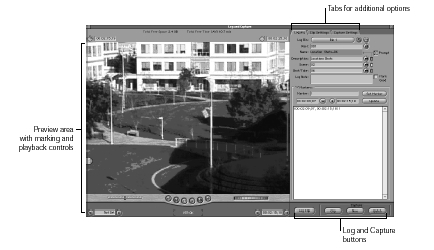
Log and Capture 창에는 세개의 주요 영역들로 나눠진다. * 프리뷰(Preview) 영역: 왼쪽에 있는데, 로그나 캡처시 비디오가 보이는 부분이다. * 탭(Tabs): 여러가지 셋팅을 할 수 있도록 해주는 세개의 탭이 오른쪽에 있다. Logging, Clip Settings, 그리고 Capture Settings 등이 이에 해당한다. * Log Clip 버튼: 위에서 언급한 탭으로 된 영역의 아랫 쪽 근처에 이 버튼이 있다. 이것을 클릭함으로써 클립을 로그할 수 있고, 나중에 캡처하기 위해 클립 이름과 함께 로깅 정보를 저장할 수 있다. * Capture 버튼들: 창 아랫 쪽에 또한 Clip, Now, 그리고 Batch 같은 세가지 방법의 캡처 버튼들이 있다. 앞서 언급했듯이, 디바이스 컨트롤을 사용해서 캡처할 수 있고 또는 디바이스 컨트롤 없이 캡처할 수도 있다. 어찌됐건 디바이스 컨트롤을 통해서 클립을 캡처하면, 프로젝트에서 작업 시, 미디어를 다루는데 있어 좀 더 많은 유연성이 생긴다. 디바이스 컨트롤 이용하기 디바이스 컨트롤 사용이 가능하면, Log and Capture 창의 많은 제어 기능들이 뷰어(Viewer)에 있는 제어 기능들과 유사하게 작동한다. 하지만 클립이나 시퀀스 대신 컴퓨터에 연결된 캠코더나 데크 상의 비디오를 재생한다. 주의: 만약 여러분의 비디오 장비가 디바이스 컨트롤을 지원하지 않는다면, 35 페이지의 "디바이스 컨트롤 기능이 없는 장비 사용하기"를 보기 바란다. 재생과 마킹(Marking) 기능 Log and Capture 창을 통해서, 로그나 캡처 시 비디오 화면을 볼 수가 있다. 캠코더나 데크가 켜져있지 않거나 또는 테잎이 들어가 있지 않다면 컬러 바(color bars)나 검은 화면이 뜰 것이다. 만약 디바이스 컨트롤 기능이 있는 캠코더나 데크가 연결되어 있어서 디바이스 컨트롤 사용이 가능하다면, 다음과 같은 제어 기능들이 나타날 것이다. * Available space and time: 파이널 컷 프로에서는 현재 스크래치 디스크 상에 얼마 만큼의 사용가능한 공간이 남았는지 그리고 얼마동안 캡처가 가능한지가 표시되는데, 이것은 Capture Settings 탭에서 선택된 Capture/Input 설정에 따라 달라진다. * Timcode Duration field: 마크(mark)한 인점과 아웃점을 근거로 해서, 캡처를 위해 테잎에 마크한 부분의 길이를 나타낸다. 인점으로 부터 새로운 길이를 설정하기 위해 이 자리에 직접 타임코드를 기입할 수 있다. * Current Timecode field: 소스 테잎 중에서 현재 보여지고 있는 프레임의 타임코드 넘버를 보여준다. 테잎 상의 그 타임코드 지점으로 가기 위해 이 자리에 직접 타임코드를 기입할 수 있다. 비디오를 움직이게 하는(Transport) 기능 디바이스 컨트롤이 있다면, 캠코더나 데크를 제어하기 위해 이 기능들을 이용하면 된다. 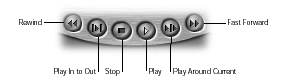
* Play In to Out: 현재 마크된 인 점으로 부터 현재 마크된 아웃 점까지 테잎을 재생시킨다. 이를 사용해서, 로그한 클립의 처음 부터 끝까지 어떻게 재생되는지를 볼 수 있다. 해당되는 키보드는 Shift-\(백슬래쉬) 이다. * Rewind: 테잎을 뒤로 가게끔 한다. 키보드로는 J 가 해당된다. * Stop: 테잎의 재생을 멈추게 한다. (재생할 때의 키보드와 마찬가지로) Space bar 를 누르면 되고, 또한 K 도 해당된다. * Play: 테잎 재생이 시작되게끔 하는데, 현재의 진행표시선(playhead) 위치에서 아웃 점과는 상관없이 끝까지 재생을 한다. 다시 한번 더 클릭하면 재생이 멈춘다. 해당 키보드는 Stop과 마찬가지로, Space bar 이고 L 도 또한 이에 해당된다. * Play Around Current: 현재 프레임에서 (pre-roll 설정을 근거로 하여) 그 만큼 테잎 앞쪽에서 재생을 시작해서, post-roll에 의해 정해진 시간 만큼 계속 간다. (preview pre-roll 과 post-roll 설정은 Preference 창의 General 탭에 보면 있다.) 비디오를 쭉 살펴보면서, 테잎의 현재 이 부분에 어떤 자료가 있는지 빨리 파악하기 위해 이 기능을 이용하면 된다. 키보드에서는 \(백슬래쉬)가 이에 해당된다. * Fast Forward: 테잎을 더 앞쪽으로 빨리 가게끔 한다. 진행표시선(Playhead) 기능 진행표시선 기능은 빠르고 쉽게 현재의 테잎을 살펴보는데 이용된다. * Shuttle control: 다양한 속도로 테잎을 앞, 뒤로 빠르게 혹은 느리게 재생시킬 때 이를 이용할 수 있다. 슬라이더를 오른쪽으로 드래그하면 앞쪽으로 빨리 재생이 되고, 왼쪽으로 하면 반대로 가게 된다. 재생 속도는 슬라이더가 중앙에서 얼마나 떨어져 있느냐에 따라 변하게 된다. 슬라이더가 녹색일 때, 재생 속도가 정상(1x)이다. shuttle control에 해당되는 키보드는 J, K, 그리고 L 이다. * J: 움직임을 거꾸로 역으로 되게 한다. * K: 일시정지 또는 완전히 멈추게 한다. (일시정지를 위해서는 한 번 누르면 되고, 완전히 멈추게 하기 위해서는 두 번 누르면 된다.) * L: 앞으로 진행한다. J 와 L 을 반복적으로 누름으로써 앞, 뒤로 움직이는 속도를 증가시키거나, 또는감소시킬 수 있다. 속도는 데크마다 다양하다. 전형적인 데크 속도는 앞쪽으로 이동하기 위해 L 을 눌렀을 때 1/5x, 1/2x, 1x, 2x, 5x 그리고 최대치가 된다(8x에서 부터, 데크에 따라서는 64x가 될 수도 있다). 대부분의 데크는 거꾸로(reverse) 갈 때, 앞으로 빨리가기(fast forward)에서와 같은 만큼의 속도 범위를 가지지 못한다. 그래서 대부분이 1x, 또는 정상 속도 보다 더 낮은 속도를 가지지 못한다. 주의: 디바이스 컨트롤을 위해 단축키를 사용할 때, forward(L)의 속도와 reverse(J)의 속도는 비디오 장비에 따라 달라질 수도 있다. * Jog control: 이 기능은 마치 실제 손으로 제어를 하는 것처럼, 매우 정확하게 앞, 뒤로 이동하게끔 해준다. 마우스의 움직임과 테잎의 움직임이 일대일로 일치한다. 이 기능은 어떤 특정한 프레임을 찾는데에 유용하다. Jog control의 해당 키보드는 왼쪽 화살표와 오른쪽 화살표이다. * 왼쪽 화살표(Left Arrow): 한번에 한 프레임씩 뒤로 이동한다. * 오른쪽 화살표(Right Arrow): 한번에 한 프레임씩 앞으로 이동한다. * Shift-왼쪽 화살표(Left Arrow): 한번에 1초씩 뒤로 이동한다. * Shift-오른쪽 화살표(Right Arrow): 한번에 1초씩 앞으로 이동한다. 마킹 기능 로깅과 캡처 시, 테잎의 어느 한 부분을 선택하기 위해서 시작하는 프레임과 끝나는 프레임을 정할 때 이 기능을 이용하면 된다. 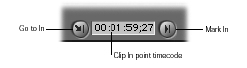
* Mark In: 로깅과 캡처 시, 테잎의 시작하는 프레임을 정하기 위해서 이를 클릭한다. * Clip In Point timecode: 현재의 인 점의 타임코드 위치를 나타낸다. * Go to In Point: 테잎이 현재의 인 점으로 가도록 하기 위해 이를 클릭한다. 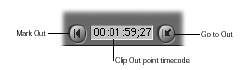
* Mark out: 로깅과 캡처 시, 테잎의 끝나는 프레임을 정하기 위해서 이를 클릭한다. * Clip Out Point timecode: 현재의 아웃 점의 타임코드 위치를 나타낸다. * Go to Out Point: 테잎이 현재의 아웃 점으로 가도록 하기 위해 이를 클릭한다. 로그와 캡처 버튼 재생과 마킹 기능을 이용해서 비디오테잎의 어떤 부분을 정한 후에, 이 로그와 캡처 버튼을 이용해서 로그와 캡처 작업을 하면 된다. * Log Clip: 이 버튼을 사용해서 현재 지정된 인 점과 아웃 점을 이용하여 클립을 로그할 수 있다. 이때 현재 Logging 탭에 있는 정보와 Clip Settings 탭에 있는 여러 설정이 함께 로그가 된다. 클립을 로그한 후에는, 현재 선택되어 있는 로깅 빈에 오프라인 클립으로 나타난다. * Clip: 이 버튼을 클릭하면 현재 지정된 인 점과 아웃 점을 이용하여 그 즉시 클립을 캡처할 수 있다. 이때 현재 Logging 탭 안에 기입된 로그 정보도 함께 포함된다. 클립을 캡처한 후에는 현재 선택돼 있는 로깅 빈에 온라인 클립으로 나타난다. 이 Clip 기능을 통해서 어떤 특정 프로젝트와 상관없이 클립을 빠르게 캡처할 수 있다. * Now: 정해진 인, 아웃 점 없이 미디어를 캡처하기 위해 이 기능을 이용한다. 여기에는 아래의 두가지 방법이 있다. * 캠코더나 데크에 디바이스 컨트롤이 없다면, 이 Capture Now 방법이 캡처를 위한 유일한 선택이 된다. 더 많은 정보는 35 페이지의 "디바이스 컨트롤 기능이 없는 장비 사용하기" 를 보기 바란다. * 캠코더나 데크가 디바이스 컨트롤을 지원한다면, 이 Capture Now 를 이용하여, 인, 아웃 점을 정할 필요 없이, 그냥 타임코드만 가진 채 클립을 빠르게 캡처할 수 있다. * Batch: 이 버튼을 통해 앞서 로그된 일련의 클립들을 배치 캡처할 수 있다. 또한 프로젝트에서 이미 캡처가 되었던 클립들을 다시 재캡처하기 위해 이를 이용할 수도 있다. 그럴 경우, 현재 지정된 스크래치 디스크 상에 원본 클립들이 존재하고 있다면 그 원본 클립들은 버려진다. 배치 캡처하기에 관한 더 많은 내용은, 275 페이지의 "배치 캡처하기" 를 보면 될 것이다. Log and Capture 창에 있는 탭 Log and Capture 창에 있는 세개의 탭들 각각에 대한 설정은, 230 페이지의 "클립을 로그하기 위해 설정하기"를 보면 좀더 자세한 내용이 나와 있다. 캡처를 위해 디바이스 컨트롤 기능이 없는 장비 사용하기 디바이스 컨트롤 기능이 있는 캠코더나 데크가 없거나 또는 있어도 그 기능을 사용할 수 없다면, 디바이스 컨트롤을 사용할 때와는 아주 다르게 Log and Capture 창이 나타난다. 비디오를 움직이게 하는 기능과 타임코드를 제어하는 기능들은 보이지 않게 되고, 다만 Capture Now 버튼만 사용 가능하다. 클립을 로그하기 위해 설정하기 Log and Capture 창의 Logging 탭과 Clip Settings 탭은, 클립이 로그 또는 캡처될 때 함께 포함될 정보들을 담고 있다. 로그나 캡처 작업을 진행하기 전에, 이를 위한 모든 설정들이 올바르게 되어 있는지를 분명히 확인하는 것이 중요하다. Logging 탭에 있는 릴 넘버 테잎들을 로그하기 전에, 각각의 소스 테잎들이 구별가능한 고유의 릴 이름을 가지고 있는지를 확인하는 것이 중요하다. EDL 로 출력(export)하지 않는 한, 릴 이름은 원하는 어떤 것이라도 될 수 있다. 흔히, 프로용 비디오 장비를 사용해서 기록된 테잎들은 타임코드의 시(hour) 단위 표시 부분에 사용자로 하여금 임의로 숫자를 기입할 수 있게 끔 하고 있다. 따라서 이를 이용해서 릴 이름을 정할 수도 있다. 대부분의 mini-DV 장비들은 이러한 타임코드의 시(hour) 단위 표시 부분에 사용자가 임의로 숫자를 설정하도록 하는 기능이 없는데, 이럴 경우 최선의 방책은 그냥 테잎 자체에 이름을 적어 주어서, 테잎들을 구분하는 것이다. 만약 여러분이 EDL 로 출력(export)할 계획이라면, 사용할 수 있는 릴 이름에 몇가지 제한이 있다. 그 제한들은 여러분이 사용하고자 하는 EDL 포맷이 어떤 것이냐에 따라 다르다. _____________________________________________________________________________________________ 시스템 릴 이름의 허용 길이 릴 이름에 사용 가능한 문자 _____________________________________________________________________________________________ CMX 340 문자로 1-253 개 까지 가능 숫자만 가능 _____________________________________________________________________________________________ CMX 3600 문자로 8 개 까지 가능 알팝벳 대문자와 숫자 0-9까지 가능 _____________________________________________________________________________________________ GVG 와 GVG 4 Plus 문자로 6 개 까지 가능 알파벳 대문자와 숫자 0-9까지 가능 _____________________________________________________________________________________________ Sony 5000 문자로 1-998 개 까지 가능 숫자만 가능 _____________________________________________________________________________________________ Sony 9100 문자로 6 개 까지 가능 알파벳 대문자와 숫자 0-9까지 가능 그리고 밑줄( _ )도 가능 _____________________________________________________________________________________________ Clip Settings 탭의 캡처와 오디오 포맷 로그하는 각각의 클립은, 만약 여러분의 캡처 방법이 이를 지원한다면, 개별적으로 화질과 게인 설정을 할수 있고, 또한 비디오, 오디오 둘 다, 아니면 각각 따로 캡처할 수도 있다. 이와 더불어 오디오 트랙 두개 모두를 캡처할 수도 있고, 아니면 1번 트랙만 또는 2번 트랙만 캡처할 수도 있다. 여기 Clip Settings 탭에서 선택한 설정사항들은, 그것을 다시 바꾸기 전에는, 로그한 모든 클립에 그대로 적용이 될 것이다. 따라서 이러한 제어 기능들이 어떻게 설정이 되어 있는지를 잊지 않고 명심하는 것이 중요하다. 주의: DV 는 오디오 포맷으로 단지 스테레오 또는 Ch1+Ch2 만이 가능하다. 이러한 설정들이 나중에 언제나 바뀌게 될 수도 있겠지만, 올바르게 이를 설정함으로써 여러분은, 뜻밖에 잘못하여 틀린 클립을 기록하거나 또는 모르고 오디오를 빼먹고 모든 클립을 캡처하는 것과 같은 불편함에서 벗어날 수 있을 것이다. Logging 탭에 있는 제어 기능과 정보 Log and Capture 창에 있는 Logging 탭에서 여러분은 로그 될 클립에 대한 모든 정보를 기입할 수 있다. 그리고 나중에 편집하는 동안 이러한 정보들이 매우 도움이 될 것이다. Reel 은 클립들이 어떤 소스 테잎으로 부터 캡처됐는지를 의미하는데, 그러므로 이것은 클립의 소스 미디어가 들어 있는 실재 테잎과 반드시 일치해야 한다. Name 은 디스크 상에 캡처되는 클립의 파일이름이 되므로, 모든 클립들의 이름은 반드시 그 클립만의 고유한 이름이어야 한다. Logging 탭의 나머지 정보들은 주로 편집 작업 시에 유용하다. 즉 이 정보들을 어떤 식으로 구성할 것인가를 결정하는 것은 여러분들의 임무이고, 또한 여러분의 프로젝트가 특별히 필요로 하는 것들이 무엇인 지에 달려 있다. Logging 탭에 기입한 정보들은 해당 브라우저의 세로 기입난(columns)에 나타나게 되고, 또한 클립의 Item Properties 창에도 나타난다.(208 페이지의 "클립의 속성 보기와 바꾸기" (Viewing and Changing the Properties of a Clip) 를 보기 바란다). 클립들이 캡처되기 전이나 또는 캡처된 후에도 이러한 정보들을 바꿀 수 있다. 주의: 만약 미리 로그를 해서 클립이 오프라인 또는 온라인이라면, 그 클립을 브라우저에서 Log and Capture 창으로 드래그해서 클립의 설정사항들을 열어볼 수 있다. 이렇게 함으로써 여러분은 클립의 정보를 수정해서 로그할 수 있고, 아니면 Capture Now 커멘드를 사용해서 바로 그 클립을 캡처할 수 있을 것이다. |
|||||||||||||
|
|||||||||||||
|
|||||||||||||


|


|
| ⓒ 2001 zetyx.com / Skined by ZeZZ.com |